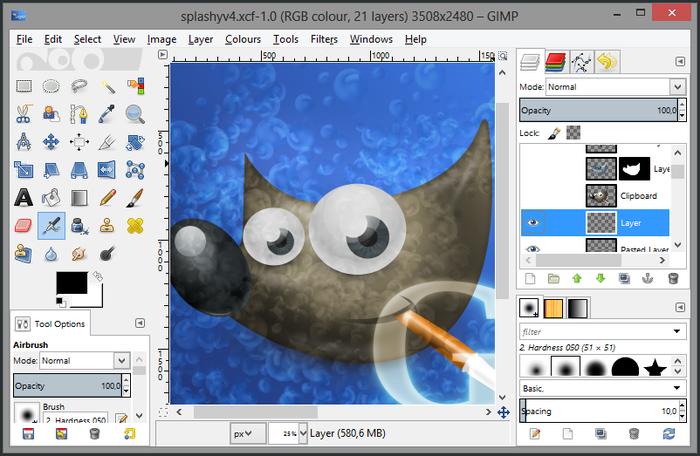
Pour retoucher les photos ou pour créer des images, il est généralement utilisé le logiciel de la société Adobe, Photoshop. Cette application n’est malheureusement pas gratuite et peut paraître difficile à prendre en main. Il existe heureusement de nombreuses alternatives idéales pour retoucher les images. Parmi les plus connues, il y a The Gimp qui est un logiciel gratuit. Comment le télécharger ?
Télécharger The Gimp sur le site officiel
Cette option reste la meilleure. Pour acheter ou télécharger gratuitement un logiciel, le premier endroit où il est possible de le trouver est le site officiel de l’entreprise qui le développe. Ainsi, en parcourant la plateforme en ligne gimp.org, vous n’aurez pas de difficultés à trouver l’espace de téléchargement. L’avantage sur cette page est que vous avez différentes possibilités de téléchargements.
Par exemple, il vous est possible d’avoir les anciennes versions et celle qui est la plus stable actuellement. Cette dernière est la version 2.10.18 qui date du 23 février 2020. En effet, l’application est en constante amélioration et depuis sa première sortie, plusieurs autres ont suivi. Par ailleurs, le site propose de télécharger The Gimp via BitTorrent ou de procéder par un téléchargement direct.
Le téléchargement en fonction du système d’exploitation
The Gimp est un programme de retouche d’images disponible pour les systèmes d’exploitation les plus adoptés. Ainsi, il existe des téléchargements pour Microsoft Windows, pour tous les OS de type UNIX et pour OS/X.
The Gimp pour Microsoft Windows
À l’origine, les toutes premières versions étaient développées pour le système Windows. Mais aujourd’hui, la version 2.10.18 prend en charge exclusivement Windows 7 et ses supérieurs. Que votre ordinateur soit un 32 bits ou un 64 bits, après l’avoir téléchargé, il reconnaît automatiquement la version idéale pour votre type de Windows. Par ailleurs, il est aussi possible de télécharger The Gimp en fonction de la langue dans laquelle vous voulez l’utiliser. La plupart des langues courantes et internationales sont prises en compte : le français, le chinois, l’allemand, l’anglais, le japonais, etc. Pour chaque langue, il existe un fichier différent.
The Gimp pour Linux et les systèmes de type UNIX
Pour le télécharger, il faudra utiliser le package officiel de la distribution que vous utilisez sur votre ordinateur. Il faut néanmoins garder en tête que toutes les distributions de type UNIX ne proposent pas forcément un package pour The Gimp. Vous devez donc vous en assurer d’abord. Néanmoins, c’est la meilleure façon pour installer le logiciel sur votre OS. Par ailleurs, Flatpak présente des limites qui sont en train d’être corrigées au fur à mesure avec les nouvelles mises à jour. Elle est disponible en i386, x86-64, ARM et AArch64. En cliquant sur le lien https://flathub.org/repo/appstream/org.gimp.GIMP.flatpakref, vous pourrez tomber sur le programme d’installation.
The Gimp pour les macs
La version qui est actuellement disponible pour les Mac est la 2.10.14. Pour les macOS, elle n’a pas encore été mise à jour vers la 2.10.18, mais cela ne devrait plus tarder. Comme pour Windows, il est possible de télécharger le logiciel directement ou en passant par BitTorrent. Avec les dernières versions, The Gimp fonctionne de façon native. Pour l’utiliser, il suffira d’ouvrir le fichier téléchargé afin d’extraire le programme et le déplacer dans le dossier des applications.
Pour les systèmes Windows, le lien de téléchargement direct de la dernière version est le suivant : https://download.gimp.org/mirror/pub/gimp/v2.10/windows/gimp-2.10.18-setup-2.exe.