



Aujourd’hui, les réseaux sociaux occupent une place importante dans la société. Facebook et Twitter sont les plus courants, mais de son côté Instagram ne cesse …

Aujourd’hui, les réseaux sociaux occupent une place importante dans la société. Facebook et Twitter sont les plus courants, mais de son côté Instagram ne cesse …

De nos jours, la numérisation des documents est devenue une pratique courante pour les particuliers comme pour les professionnels. Cela permet de stocker les informations …

Jouer au GTA5, c’est participer à des courses-poursuites au volant d’une voiture très puissante. Si vous voulez tricher et gagner contre la police, ajoutez des …

Lancée en 2011, la messagerie de Facebook a rapidement conquis les utilisateurs à travers le monde. Aujourd’hui, ils sont des milliards à se servir de …

Désormais, vous avez la possibilité de regarder des vidéos et même la télé sur votre Smartphone. Ce peut être des vidéos en direct ou encore …

Mettre à jour des tableaux de bord et des reportings mensuels dans Excel est une tâche fastidieuse qui peut conduire au burn-out, surtout pour ceux …

Instagram est l’un des réseaux sociaux les plus populaires au monde, car à en croire l’entreprise, la plateforme recense près de 1,3 milliard d’utilisateurs actifs. …

GetResponse prétend être l’outil de newsletter le plus simple du marché, avec une tonne de fonctionnalités professionnelles. C’est une affirmation importante, d’autant plus que ses …

Mailjet propose une offre plutôt solide, surtout si l’on considère qu’il s’agit de l’un des fournisseurs de logiciels de newsletter les plus abordables du marché. …

La société AWeber, basée en Pennsylvanie, est présente dans le secteur du marketing par courriel depuis plus de 20 ans. L’une de leurs plus grandes …

L’hébergement WordPress gratuit est une option populaire pour les personnes qui souhaitent créer et gérer un site sans dépenser d’argent. Il offre une solution simple …

Vous souhaitez héberger votre site internet, mais vous ne savez quel hébergeur choisir ? Nous testons depuis des mois des hébergeurs de renom, Hostinger, pour …

Dans l’ère numérique actuelle, la sécurité de tout site internet est plus importante que jamais. Les sites web peuvent être vulnérables aux attaques informatiques et …
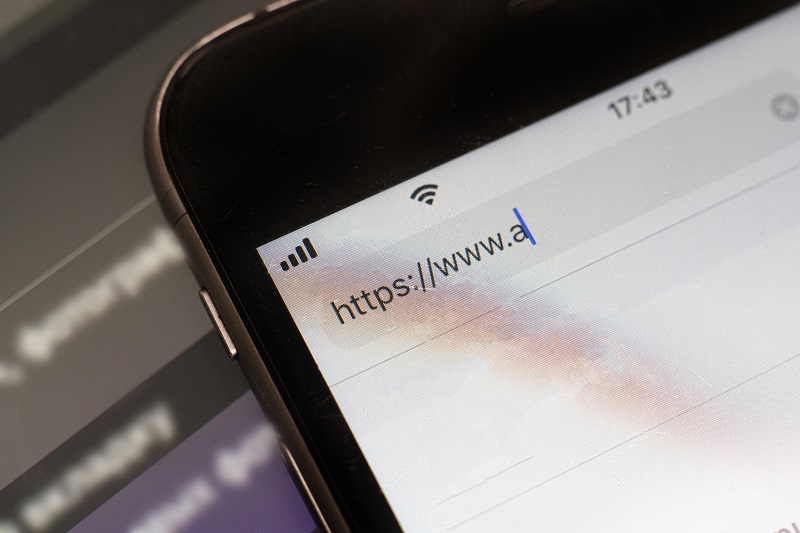
Vous avez un nom de domaine que vous voulez pointer ou associer vers votre serveur OVH ? Cependant, vous ne savez pas par où commencer …

Un nom de domaine est une adresse web qui pointe vers un site internet. Il s’agit d’un élément crucial pour la présence en ligne d’une …

Le pamplemousse mérite une attention particulière parmi les fruits. C’est l'un des plus étranges de la planète. De son nom à ses origines floues, en …

Dans le vaste univers des réseaux virtuels privés (VPN), certains sont incontournables. C'est le cas d'OpenVPN. Contrairement aux autres logiciels, c'est une plateforme open source …

Combinés à un réseau virtuel privé (VPN), les proxys représentent une excellente solution pour protéger votre identité sur Internet. Cependant, l'activation de certains de ces …

S'il y a un VPN (réseau virtuel privé) que vous pouvez utiliser les yeux fermés, c'est bien OpenVPN. Pour rappel, il s'agit d'un logiciel qui …

Il existe plusieurs façons de naviguer en toute sécurité et en protégeant votre identité sur le Web. Un VPN (réseau virtuel privé) est l'un des …

Le bitcoin est la cryptomonnaie originelle qui a signé le début d'une ère nouvelle. Même s'il y a eu d'autres cryptodevises qui ont rencontré un …

Vous avez sûrement déjà entendu parler des NFT. Ce concept a été à l'origine d'un buzz étonnant l'année dernière et continue son ascension fulgurante. Si …

Les NFT représentent incontestablement la grande révélation de l'année 2021. Ces Non Fongible Tokens ou jetons non fongibles ont la particularité d'être uniques, indivisibles et …

La plus grande percée en matière de perte de poids au cours de la dernière décennie est l'alcalinisation de votre corps et de vos cellules. …

Quand on parle de superaliment, on cherche avant tout à désigner des aliments naturels qui ont une valeur nutritionnelle exceptionnelle par rapport à d’autres plus …

Plus besoin de payer un billet pour les Seychelles pour bronzer quand vous pouvez tout simplement acheter de l’urucum ! Bixa Orellana est le nom …

La chlorella est une algue verte d’eau douce riche en nutriments, qui présente de nombreux bienfaits pour la santé. De plus en plus de preuves …
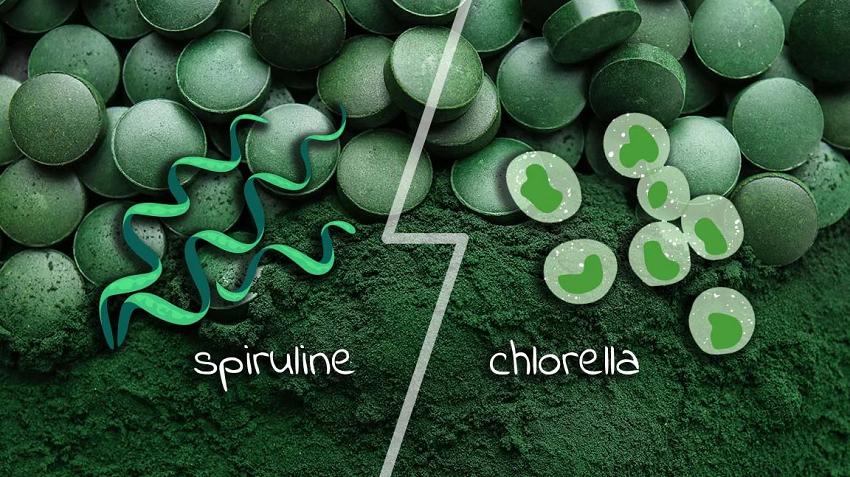
Les bienfaits de la spiruline et de la chlorella ont été largement annoncés et promus au cours de la dernière décennie. Il s'agit de deux …

Notre bouche comme tous les organes de notre corps évolue avec l'âge, selon notre mode de vie et nos éventuelles maladies. La sensation de bouche …

Votre haleine sent mauvais ? Sachez que vous faites partie des 25 à 50 % de la population concernée par ce symptôme et que son …

Vous êtes sujet à l'halitose ? Votre haleine ne reste pas fraîche toute la journée ? Voici quelques astuces pour parfumer votre bouche afin d'éviter …

Si la mauvaise haleine ou halitose, un mot qui vient du latin « halitus » (haleine, souffle), est très courante, elle n'en est pas moins gênante. Elle …

Qu'elle soit soudaine, temporaire ou persistante, cette sensation bizarre d'avoir un goût de métal dans la bouche n'est pas une vue de l'esprit et peut …

En 1974, lors de la conférence mondiale de l'alimentation des Nations Unies, il a été annoncé que la spiruline était l'aliment idéal pour l'humanité. La …

L’algue klamath provient de l'eau du lac Klamath. Une eau d'une grande pureté et au PH neutre qui provient de la fonte des neiges et …

Bain de bouche, spray, dentifrice anti halitose, huiles essentielles… vous avez tout essayé et votre haleine n'est toujours pas fraîche ? L'origine de votre mauvaise …

L’inflammation est un mécanisme de défense essentiel de l’organisme, mais lorsqu’elle s’installe sur le long terme, elle devient délétère. Elle fait le lit de l’obésité, …

C’est un petit goût de paradis, citrus Paradisi, ou pamplemousse pour le grand public. Ce fruit possède une très haute teneur nutritive et des bienfaits …
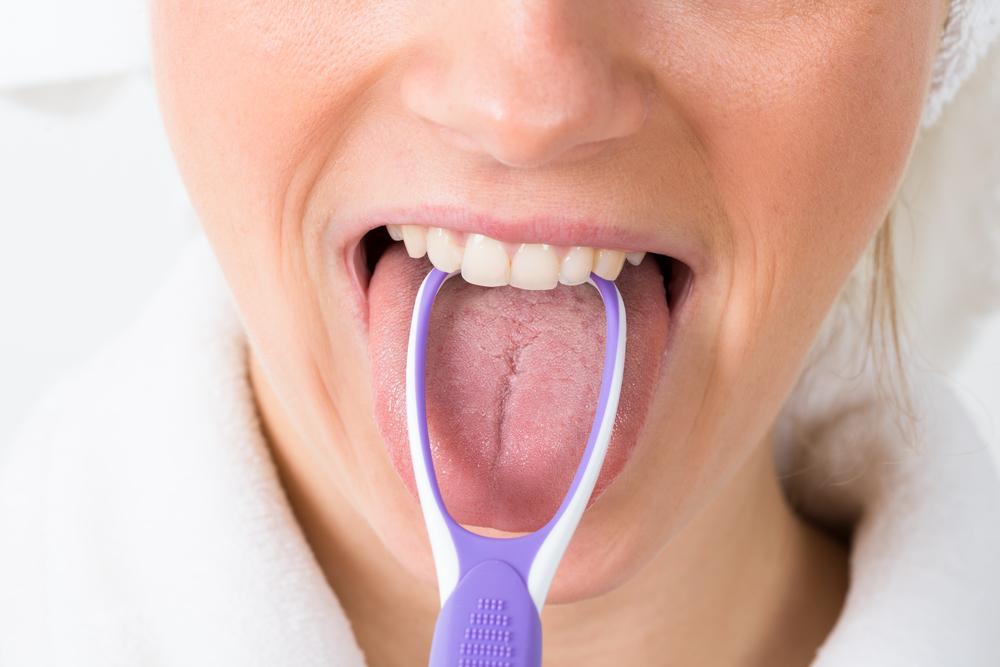
Savez-vous que la mauvaise haleine est liée dans 90 % des cas au développement de bactéries au niveau de la cavité buccale ? Dents, gencives, …